
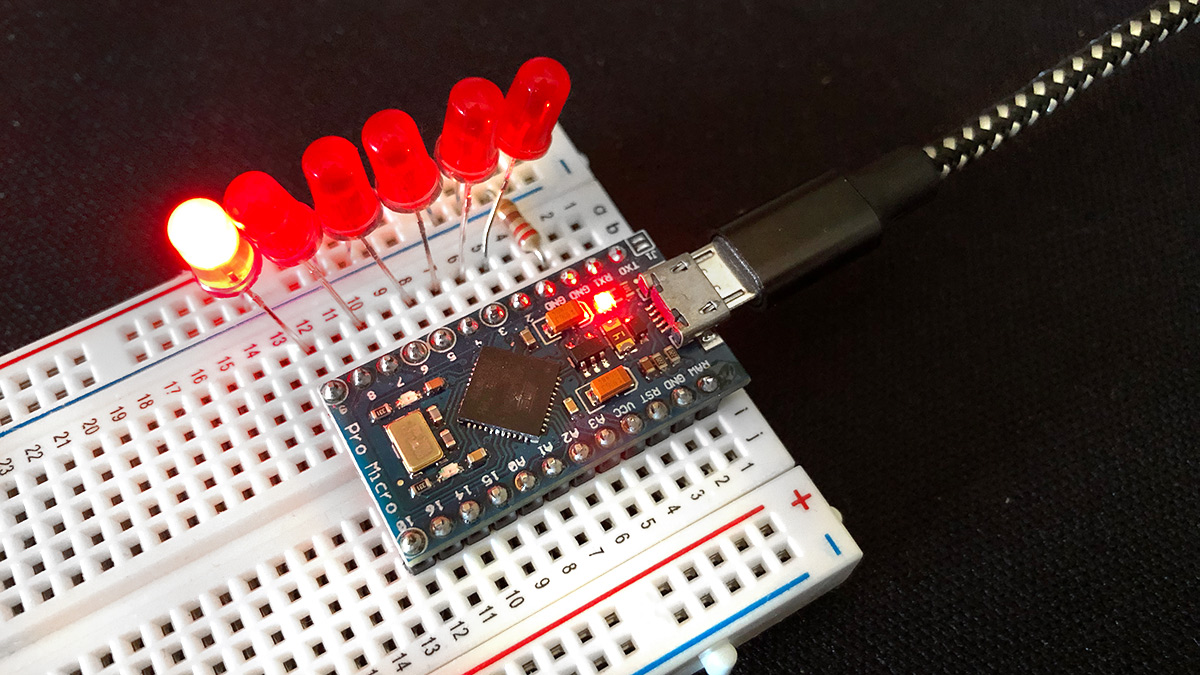
Diese Bauteile brauchst du für dein LED-Lauflicht
- Arduino Pro Micro (Sparkfun) – Auf Amazon ansehen
- 6x LEDs verschiedene Farben – Auf Amazon ansehen
- 220 Ohm Widerstände – Auf Amazon ansehen
- Breadboard Steckbrett – Auf Amazon ansehen
- Jumperkabel Set – Auf Amazon ansehen
- Micro-USB Kabel mit Datenübertragung – Auf Amazon ansehen
Wichtig: Achte darauf, dass dein USB-Kabel Datenübertragung unterstützt – reine Ladekabel funktionieren nicht für die Programmierung!
Was macht den Arduino Pro Micro besonders?
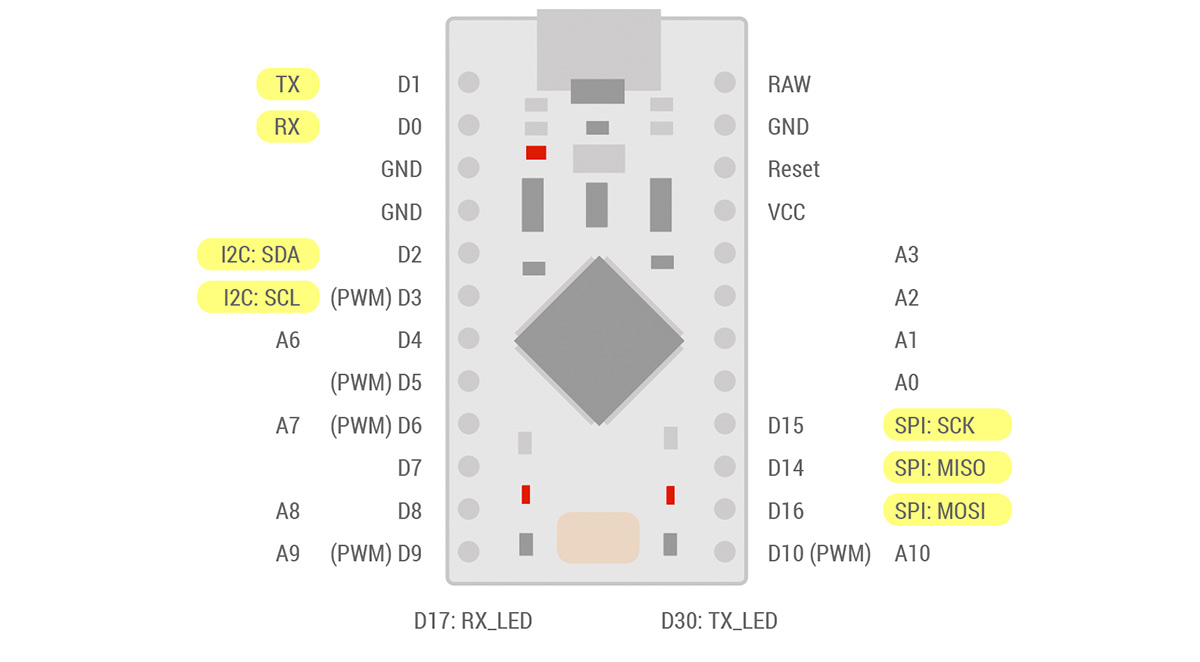
Der Arduino Pro Micro ist ein kompakter Mikrocontroller auf Basis des ATmega32U4. Er verfügt über integrierte USB-Kommunikation und zahlreiche digitale I/O-Pins, die ich für mein LED-Lauflicht nutze. Im Vergleich zum Arduino Uno ist er deutlich kleiner und eignet sich daher perfekt für mobile Projekte.
LED-Grundlagen, die du kennen solltest
LEDs (Light Emitting Diodes) haben zwei Anschlüsse, die du unbedingt richtig verbinden musst:
- Anode (+): Das längere Beinchen – verbinde es mit dem digitalen Pin
- Kathode (-): Das kürzere Beinchen – verbinde es mit GND (Ground)
Vorwiderstand: Der 220-Ohm-Widerstand schützt deine LEDs vor zu hohem Strom und verhindert, dass sie durchbrennen. Erkenne ihn am Farbcode: Rot-Rot-Braun oder Rot-Rot-Schwarz-Schwarz.
So funktioniert das Lauflicht-Prinzip
Das Programm schaltet die LEDs nacheinander ein und aus. Durch die Verwendung von Arrays und Schleifen kann ich alle 6 LEDs effizient steuern, ohne für jede LED separaten Code schreiben zu müssen. Das spart nicht nur Zeilen, sondern macht den Code auch wartbarer.
Schaltplan: So verkabelst du das LED-Lauflicht
Jetzt geht’s ans Eingemachte! Ich zeige dir Schritt für Schritt, wie du alles richtig verbindest:
Aufbau Schritt für Schritt:
- Arduino Pro Micro auf das Breadboard stecken (mittig platzieren)
- LEDs platzieren: Alle 6 LEDs in einer Reihe auf dem Breadboard platzieren
- Lange Beinchen (Anoden) nach oben zur Signalleitung
- Kurze Beinchen (Kathoden) nach unten zur Masseleitung
- Vorwiderstand: Den 220-Ohm-Widerstand mit allen Kathoden verbinden (gemeinsame Masse-Leitung erstellen)
- Ground-Verbindung: Vom Widerstand zum GND-Pin des Arduino Pro Micro führen
- Signal-Pins verbinden: Jede LED-Anode mit einem digitalen Pin verbinden:
- LED 1 → Pin 2
- LED 2 → Pin 3
- LED 3 → Pin 4
- LED 4 → Pin 5
- LED 5 → Pin 7
- LED 6 → Pin 9
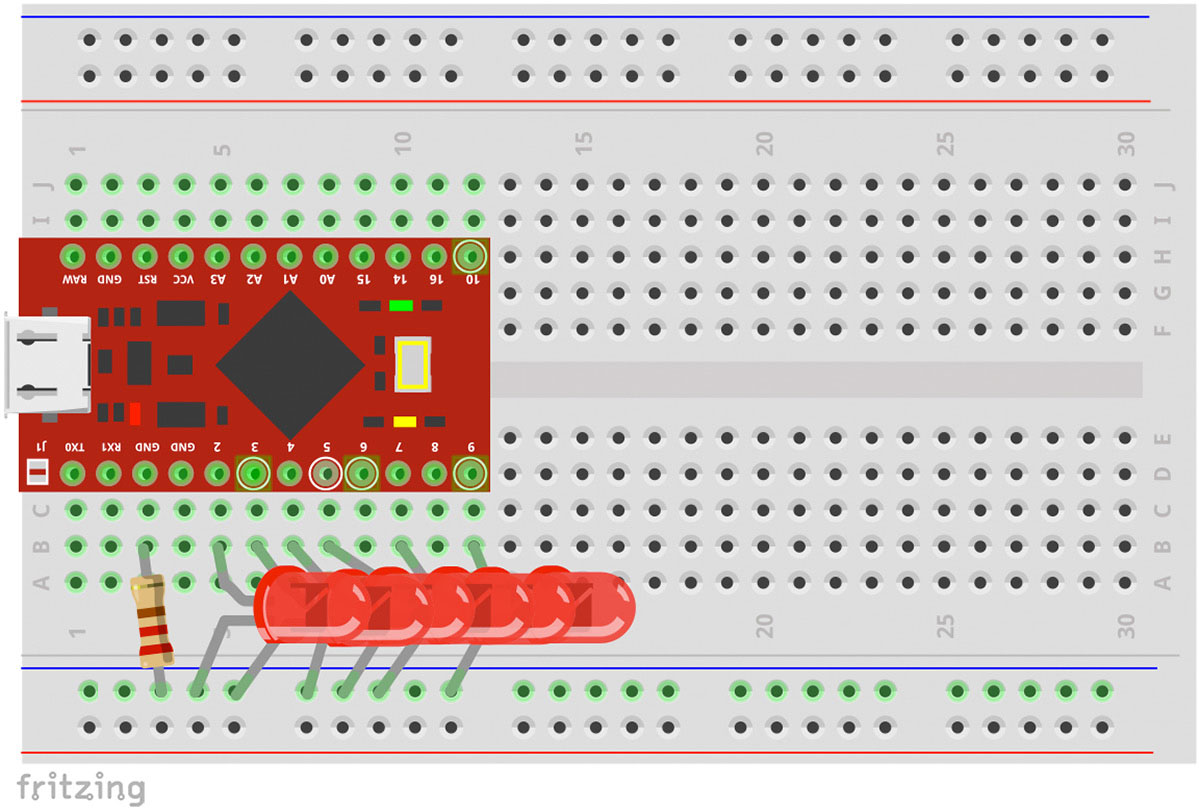
Mein Tipp: Verwende verschiedenfarbige Jumperkabel für bessere Übersichtlichkeit! Rot für Plus, Schwarz für Ground und bunte Kabel für die Signalleitungen.
Der Arduino-Code für dein Lauflicht
Öffne die Arduino IDE und kopiere folgenden Code:
int ledPins[6] = {2, 3, 4, 5, 7, 9};
int mySpeed = 100;

void setup() {
  for (int i = 0; i < 6; i++) {
    pinMode(ledPins[i], OUTPUT);
  }
}

void loop() {
  for (int i = 0; i < 6; i++) {
    digitalWrite(ledPins[i], HIGH);
    delay(mySpeed);
    digitalWrite(ledPins[i], LOW);
  }
  for (int i = 4; i > 0; i--) {
    digitalWrite(ledPins[i], HIGH);
    delay(mySpeed);
    digitalWrite(ledPins[i], LOW);
  }
}
Code-Erklärung im Detail:
ledPins[6]: Ein Array mit den Pin-Nummern deiner 6 LEDs – so muss ich nicht jeden Pin einzeln definierenmySpeed: Die Geschwindigkeit des Lauflichts in Millisekunden (100ms = 0,1 Sekunden zwischen jedem LED-Wechsel)setup(): Diese Funktion läuft einmal beim Start und definiert alle LED-Pins als Ausgängeloop(): Diese Funktion läuft endlos in einer Schleife:- Erste for-Schleife: LEDs von 0 bis 5 nacheinander einschalten (vorwärts laufen)
- Zweite for-Schleife: LEDs von 4 bis 1 nacheinander einschalten (rückwärts laufen)
- Die mittleren LEDs leuchten dabei nur einmal pro Durchgang
So uploadest du den Code:
- Verbinde deinen Arduino Pro Micro per USB mit dem Computer
- In der Arduino IDE: Gehe zu Tools → Board → Arduino Leonardo (der Pro Micro verwendet dasselbe Board-Profil!)
- Wähle unter Tools → Port den richtigen COM-Port aus
- Klicke auf den Upload-Button (Pfeil nach rechts)
- Nach wenigen Sekunden sollte dein Lauflicht starten!
Troubleshooting: Falls der Upload nicht funktioniert, drücke den Reset-Button auf dem Arduino Pro Micro und starte den Upload sofort danach erneut.
Fazit und Erweiterungsmöglichkeiten
Glückwunsch! Du hast erfolgreich ein LED-Lauflicht mit dem Arduino Pro Micro gebaut. Dieses Projekt zeigt dir die Grundlagen der digitalen Ausgabe, Arrays und Schleifen – wichtige Konzepte für komplexere Arduino-Projekte.
Spannende Erweiterungsideen für dich:
- Geschwindigkeit anpassen: Ändere den Wert von
mySpeedauf 50 für schnelleres oder 200 für langsameres Laufen - Mehr LEDs: Erweitere das Array auf 10 LEDs und füge weitere Pins hinzu
- Verschiedene Muster: Experimentiere mit anderen Schleifenmustern – lass jede zweite LED leuchten oder erstelle ein Blitzmuster
- Fade-Effekt: Nutze PWM-fähige Pins (3, 5, 6, 9, 10, 11) für sanfte Übergänge mit
analogWrite() - Taster-Steuerung: Füge einen Button hinzu, um die Geschwindigkeit zu ändern
- RGB-LEDs: Verwende RGB-LEDs für Farbwechsel-Effekte
Das Arduino Pro Micro Tutorial zeigt dir, wie vielseitig dieser kleine Mikrocontroller ist. Mit diesem Grundwissen kannst du jetzt eigene Projekte starten – von Ambilight-Systemen bis zu LED-Streifen-Steuerungen.
Viel Spaß beim Experimentieren mit deinem Arduino Pro Micro!
Wenn dir das Projekt gefallen hat und du von weiteren interessanten Projekten inspiriert werden willst, sieh dir doch mal mein neues E-Book »Arduino Projekte Volume 1« an!
- Die beliebtesten Arduino-Projekte von StartHardware
- Inklusive Schaltplan, Beschreibung und Code
- Arduino-Schnellstart-Kapitel
- Kompakter Programmierkurs

In meiner Fritzing Bauteilliste fehlt der Pro Micro. Habe die neuste Version 0.9.4 Beta von Dezember 2019 installiert. Das Teil ist auch im Internet nicht zu finden. Wo muss ich da suchen?
Hallo Daniel, ist wahrscheinlich eine Frage an den Fritzing-Support. Liebe Grüße
Habe im Internet jetzt doch ein Fritzing-Projekt mit diesem Bauteil gefunden und es der eigenen Bibliothek hinzufügen können. Scheint aber Standartmäßig nicht drin zu sein.
Im Fritzing-Diagramm ist der Widerstand mit dem RX-Pin verbunden. Der sollte an GND, oder? So steht es jedenfalls auch im Text und ist so auf dem Foto erkennbar.
Hallo FlaVinius, Recht hast du. Vielen Dank für den Hinweis. Ist upgedatet :-)