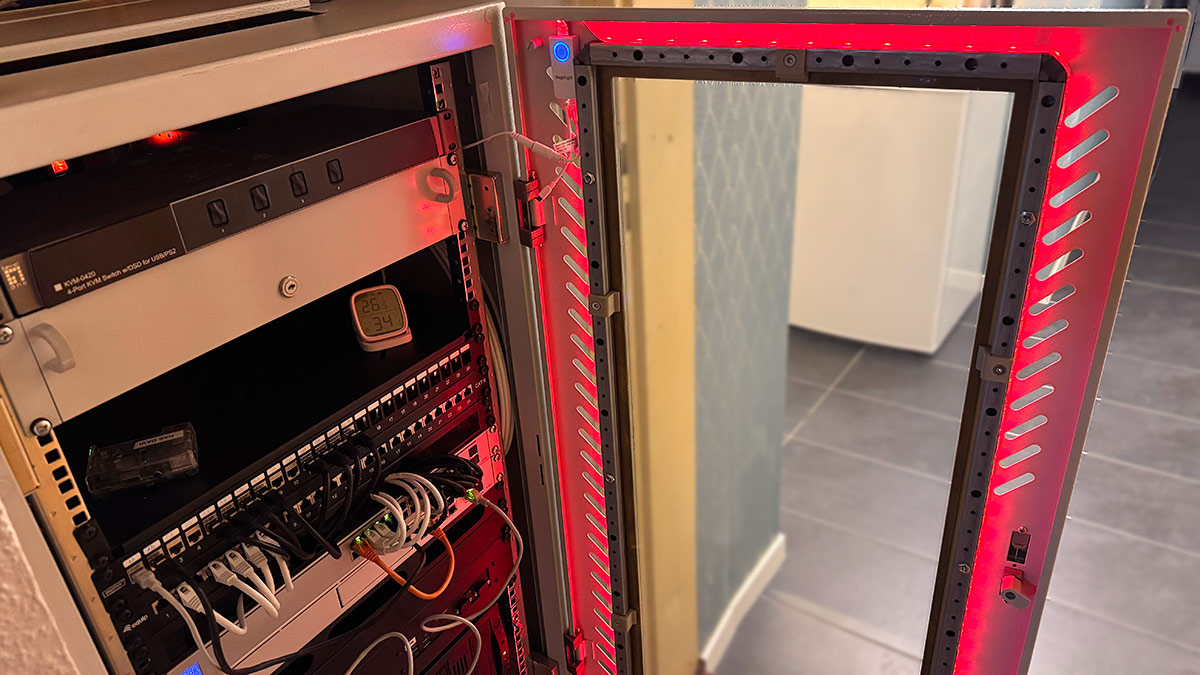
Günstige Smart-Home-Komponenten von Tuya (wie z.B. die MEGALIGHT LED-Strips) sind verlockend, haben aber einen Haken: Sie telefonieren ständig nach China. Wer seine Daten lieber zu Hause behält und keine Lust auf Cloud-Verzögerungen hat, kann diese Geräte auch Cloud-frei betreiben.
In diesem Tutorial zeige ich dir, wie du Tuya-Geräte in Home Assistant lokal einbindest und ihnen anschließend im UniFi-Netzwerk den Internetzugang sperrst.
Was wir vorhaben
- Ersteinrichtung: Tuya-Geräte ins Wifi holen (hier wird die Cloud benötigt)
- Local Key auslesen: Wir holen uns den digitalen Schlüssel des Geräts aus der Tuya-Cloud.
- Home Assistant Integration: Wir nutzen »Tuya Local« via HACS.
- Firewall-Sperre: Wir verbieten dem Gerät via Netzwerkeinstellungen (in meinem Fall UniFi Controller) das Internet.
Voraussetzungen
- Ein installiertes Home Assistant OS.
- HACS (Home Assistant Community Store) ist installiert.
- Ein Tuya-Gerät (bereits in der „Smart Life“ oder „Tuya“ App angelernt).
- Netzwerk-Zugriff (hier am Beispiel von UniFi Network, geht aber auch mit FritzBox & Co.).
Schritt 1: Die Erst-Einrichtung (Das Gerät ins WLAN bringen)
Bevor wir das Gerät befreien und lokal steuern können, muss es erst einmal wissen, wie dein WLAN heißt und sich verbinden. Das erledigen wir über den ganz offiziellen Weg.
- App laden: Installiere dir die App »Smart Life« (empfohlen) oder »Tuya Smart« aus dem App Store / Play Store.
- Kopplungs-Modus: Versetze deinen LED-Strip in den Anlern-Modus.
- Meistens: Den Knopf am Controller ca. 5 Sekunden gedrückt halten, bis der Strip schnell blinkt.
- Alternativ: Den Stromstecker 3x schnell hintereinander ein- und ausstecken (An-Aus-An-Aus-An).
- Hinzufügen: Klicke in der App oben rechts auf das „+“ (Gerät hinzufügen). Die App findet blinkende Geräte oft automatisch (»Geräte werden gesucht…«). Falls nicht: Wähle manuell Beleuchtung > Lichtquelle (Wi-Fi).
- WLAN-Daten: Gib dein WLAN-Passwort ein.
- Wichtig: Tuya-Geräte funktionieren fast ausschließlich im 2,4 GHz WLAN. Achte darauf, dass dein Smartphone während der Einrichtung nicht im 5 GHz Netz ist, sonst schlägt die Verbindung oft fehl.
- Test: Sobald das Gerät hinzugefügt ist, teste kurz, ob du es per App schalten kannst. Wenn ja, ist es erfolgreich im Netzwerk.
Pro-Tipp: Sollte die App dich direkt nach der Einrichtung zu einem Firmware-Update drängen -> Lehne es ab oder ignoriere es vorerst. Wir wollen den aktuellen, offenen Zustand nutzen. Updates kannst du später immer noch machen, falls nötig.
Schritt 2: Den »Local Key« besorgen (Der nervige Teil)
Um lokal mit dem Gerät zu sprechen, brauchen wir den Local Key. Den gibt uns die App leider nicht freiwillig. Wir müssen einen kleinen Umweg über das Entwickler-Portal gehen.
- Gehe am PC auf iot.tuya.com und erstelle einen kostenlosen Developer-Account.
- Klicke links auf Cloud > Development und dann auf Create Cloud Project.
- Name: Egal (z.B. »HomeAssistant«).
- Data Center: Wähle zwingend Central Europe.
- Development Method: Smart Home.
- Im neuen Projekt gehst du auf den Reiter Devices > Link Tuya App Account.
- Klicke auf Add App Account und scanne den QR-Code mit deiner Smart Life / Tuya App (Profil > Scan-Symbol oben rechts).
- Bestätige den Zugriff auf dem Handy.
Jetzt ist dein Account verknüpft. Um den Key final zu sehen:
- Kopiere dir unter Devices die
Device IDdeines LED-Strips.
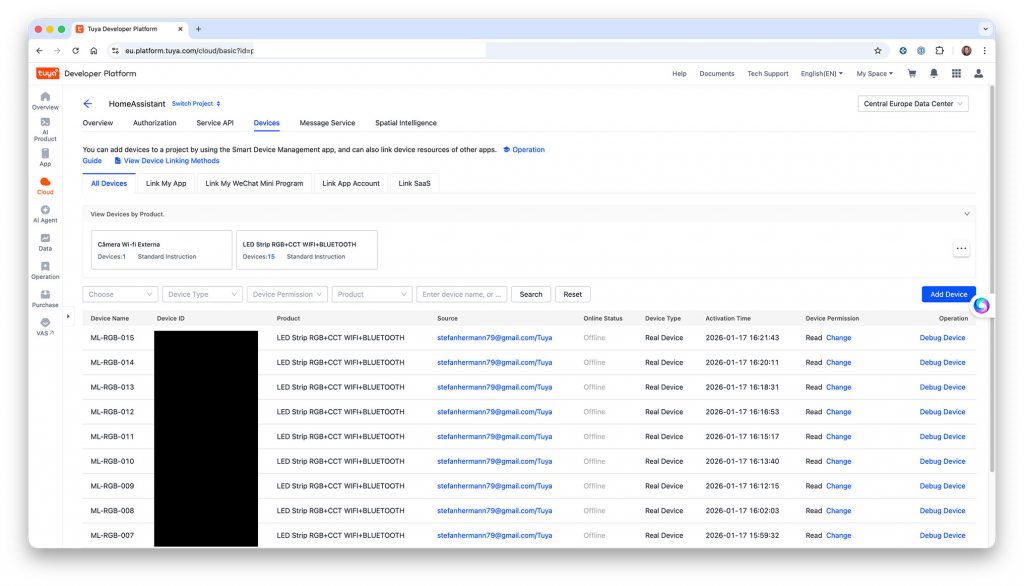
- Gehe links im Menü auf Cloud > API Explorer.
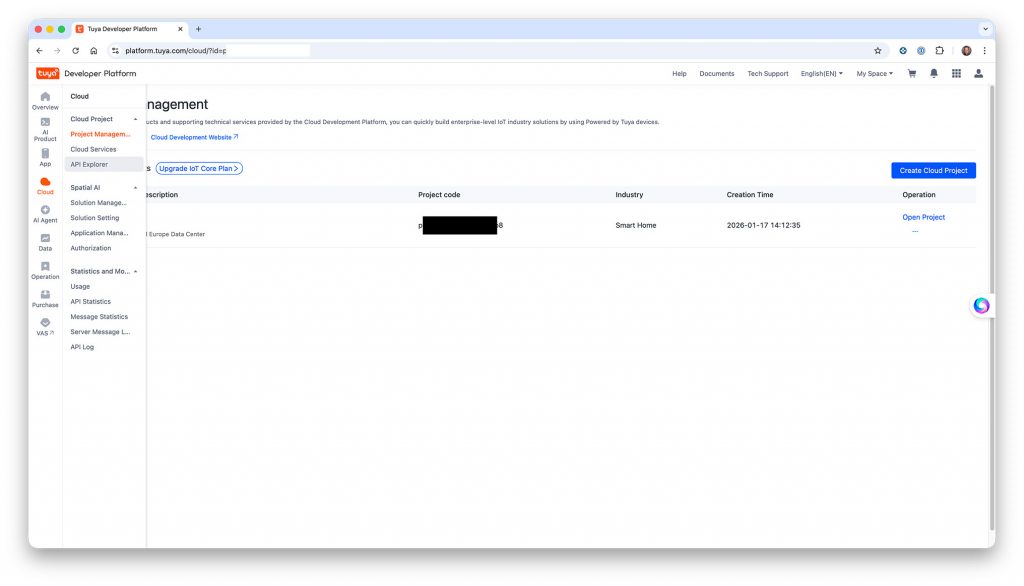
- Wähle: Smart Home Device System > Device Management > Query Device Details.
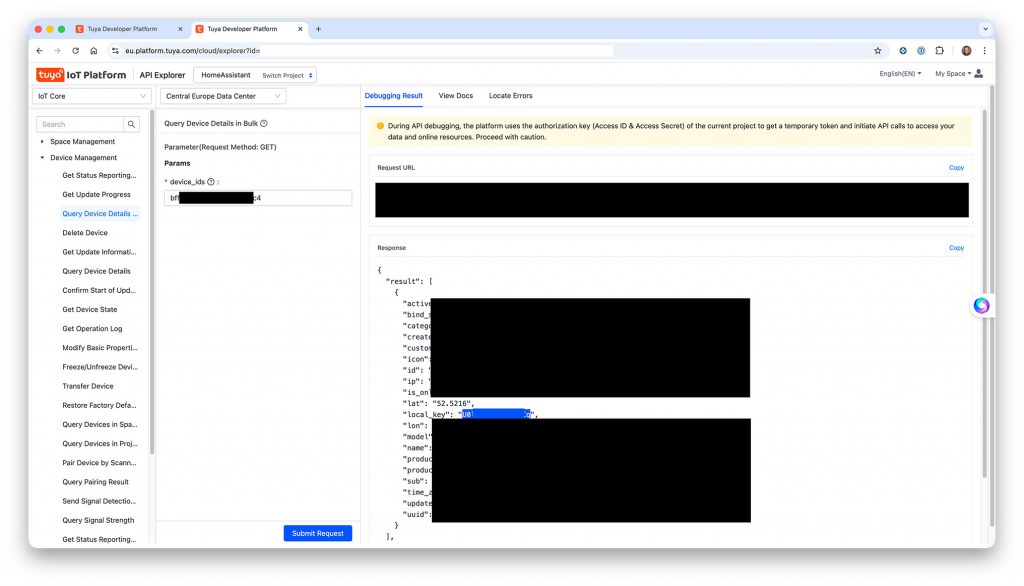
- Füge deine ID ein und klicke „Submit Request“.
- Rechts im Code-Fenster findest du nun den Eintrag
"local_key": "DEIN_KEY". Notiere den für später. Ich hab gleich 15 SmartLight RGB Strips eingerichtet. Ich hab alles in einem Tabellenblatt notiert.
Schritt 3: Einbindung in Home Assistant
Wir nutzen die Integration Tuya Local (Empfehlung: die Version vom Entwickler make-all), da sie zuverlässiger laufen soll, als das ältere »LocalTuya«.
- Öffne HACS in Home Assistant.
- Suche nach Tuya Local und installiere es.
- Starte Home Assistant neu.
- Gehe zu Einstellungen > Geräte & Dienste > Integration hinzufügen und wähle Tuya Local.
- Wähle bei der Einrichtung »Manual« (Manuell).
- Trage die Daten ein:
- Device ID: (Aus Schritt 2)
- Local Key: (Aus Schritt 2)
- IP Host: Die IP-Adresse des Geräts in deinem Netzwerk.
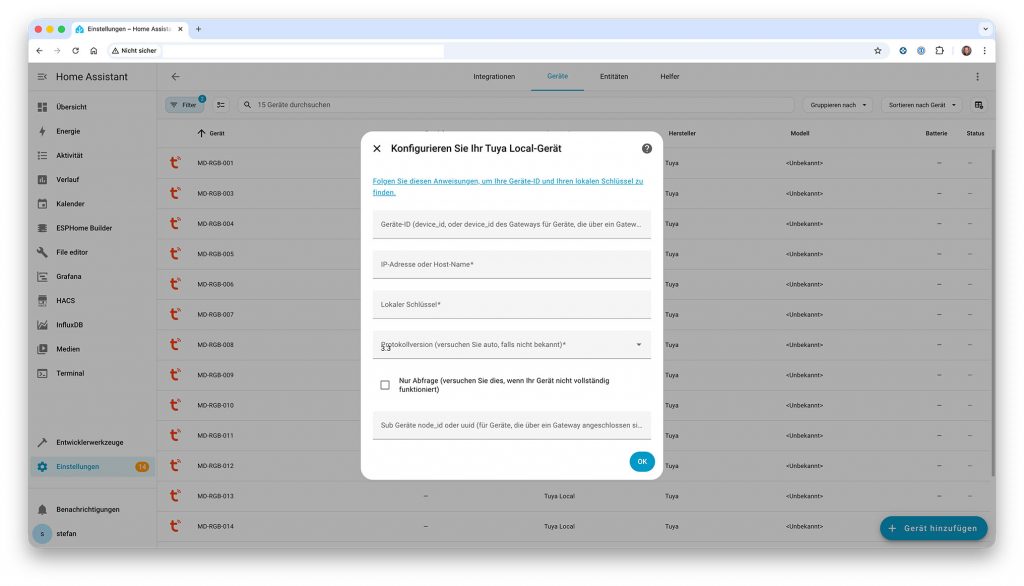
- Wähle im nächsten Schritt den Gerätetyp (bei LED-Strips meistens »Light« oder ein passendes RGB-Preset).
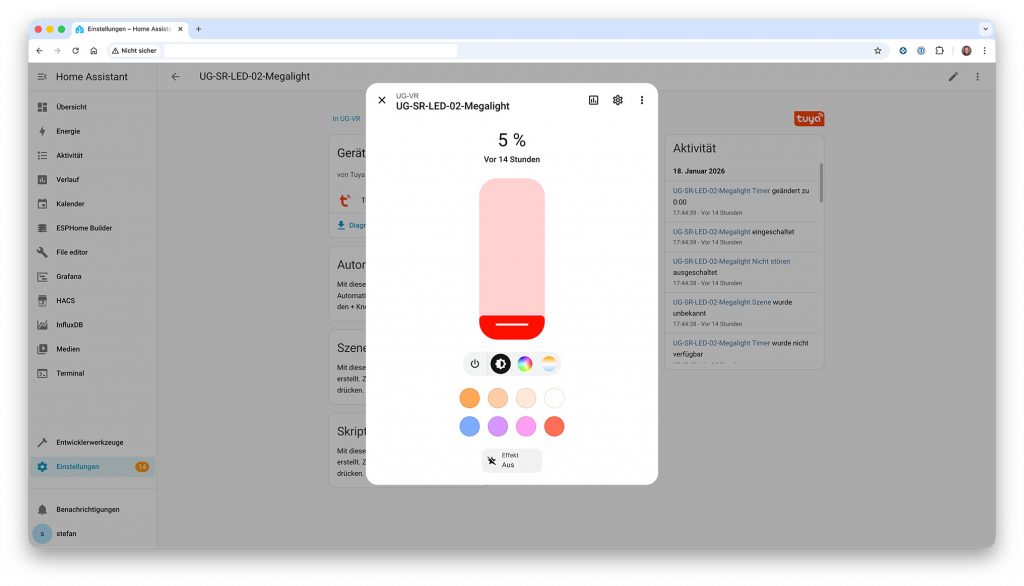
Tipp: Teste jetzt kurz, ob du das Licht über Home Assistant steuern kannst. Wenn ja: Weiter zu Schritt 4.
Schritt 4: Internet sperren mit UniFi (Der »Kill Switch«)
Jetzt machen wir das Gerät cloud-frei. Da Home Assistant nun lokal mit dem Strip spricht, braucht der Strip kein Internet mehr. Ich mache das hier exemplarisch mit Unify, aber das geht natürlich auch mit anderen Netzwerk-Komponenten.
A) Statische IP vergeben (Wichtig!)
Damit Home Assistant den Strip immer findet, darf sich dessen IP-Adresse nicht ändern.
- Öffne dein UniFi Network Dashboard.
- Gehe zu Client Devices und suche den Strip.
- Klicke auf das Gerät > Settings > IP Settings.
- Aktiviere Fixed IP Address und speichere (»Apply Changes«).
B) Traffic Rule erstellen
Jetzt drehen wir den Hahn zu.
- Gehe zu Settings > Security > Traffic Rules (oder im neuen Interface direkt beim Client).
- Erstelle eine neue Regel (Create Entry):
- Action: Block
- Category: Internet
- Target: Wähle deinen LED-Strip aus (z.B.
UG-SR-LED-02 ...). - Schedule: Always
- Speichern.
Fazit
Herzlichen Glückwunsch! Dein LED-Strip ist jetzt ein lokaler Bürger deines Netzwerks.
- Datenschutz: Keine Daten gehen mehr nach China.
- Geschwindigkeit: Die Steuerung reagiert sofort, ohne Cloud-Roundtrip.
- Zuverlässigkeit: Das Licht lässt sich auch steuern, wenn das Internet mal ausfällt.
Troubleshooting: Sollte der Strip nach der Sperre alle paar Minuten kurz »nicht verfügbar« sein, versucht er panisch, die Cloud zu erreichen und startet neu. In diesem Fall hilft es oft, statt »Traffic Block« nur »Domain Name Blocking« für die Tuya-Server zu aktivieren, aber bei 90% der Geräte funktioniert die Komplettsperre problemlos.
Der erste Strip beleuchtet übrigens erstmal den Serverschrank. Jetzt könnte man über Automationen nachdenken, die Temperatur oder Stromverbrauch farblich visualisieren :)
Aus RailFX ist SceneFX geworden
Dein nächstes RailFX-Modul ist eine App
In den RailFX-Tutorials bekommt jeder Effekt sein eigenes Modul: hier eine Kirche mit DFPlayer, dort ein Blaulicht mit Nano. Was fehlt, ist der Tag, der alles zusammenhält. Den gibt SceneFX deiner Anlage.
- Klang zuerst. Zwei Lautsprecher, App starten: Die Kirche schlägt zur vollen Stunde, im Gasthaus wird es abends laut, und manchmal zieht ein Gewitter auf.
- Szenen statt Sketche. Kleine Abläufe mit Rollen – „Letzte Runde in der Kneipe“, „Das Dorf geht schlafen“ –, die du mit deinen Motiven besetzt.
- Und fürs Löten: Licht und Bewegung laufen über WLAN-Module mit ESP32, die du selbst aufbaust. Noch in der Beta.
Kostenlos für macOS (Apple Silicon) und Windows 10/11 · Erweiterung „Dorf“ inklusive · weitere Erweiterungen je 39,90 €
SceneFX kostenlos laden
Wenn dir das Projekt gefallen hat und du von weiteren interessanten Projekten inspiriert werden willst, sieh dir doch mal mein neues E-Book »Arduino Projekte Volume 1« an!
- Die beliebtesten Arduino-Projekte von StartHardware
- Inklusive Schaltplan, Beschreibung und Code
- Arduino-Schnellstart-Kapitel
- Kompakter Programmierkurs