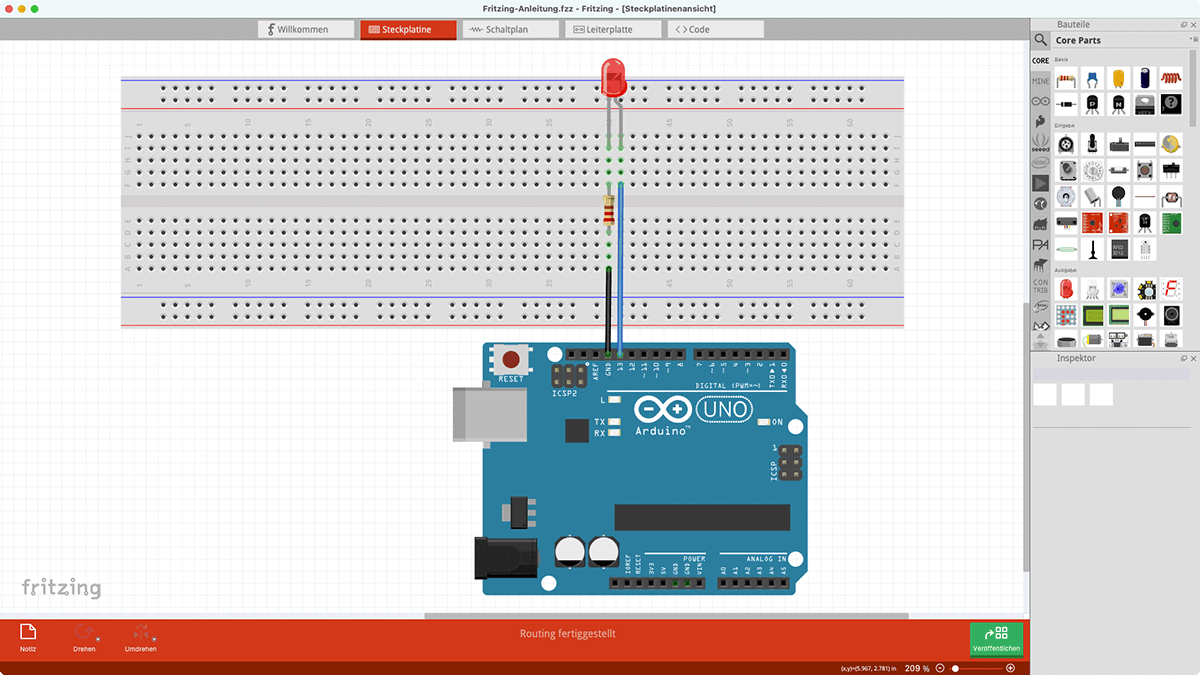
In diesem Teil der Fritzing-Anleitung sehen wir uns die Steckplatinen-Ansicht der Fritzing-Software etwas genauer an. Dabei handelt es sich um die Umgebung, in der man eine Schaltung genau so nachbauen kann, wie sie vor einem auf dem Schreibtisch liegt.
Überblick
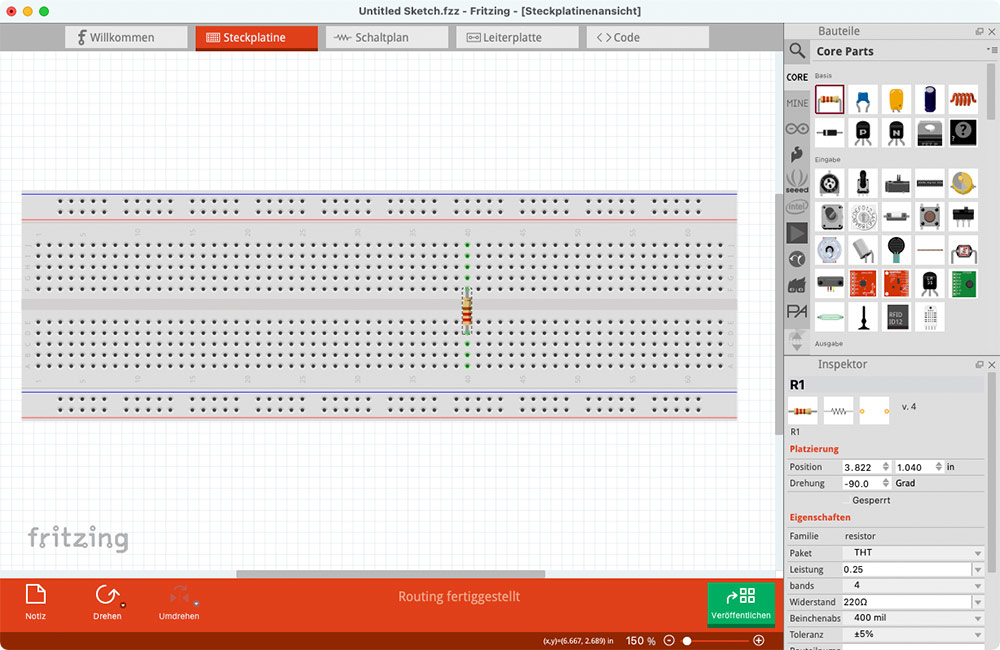
Das Fritzing-Programmfenster besteht aus mehreren Teilen:
- Hauptmenü (ganz oben, nicht im Bild)
- Ansichten-Menü (oben)
- Bearbeitungsfenster (Mitte)
- Bauteile-Fenster (rechts oben)
- Inspektor (rechts unten)
- Kurzwahl-Menü (unten in Rot)
Übung
Wenn man im Ansichten-Menü auf Steckplatine klickt, gelangt man in die Steckplatinen-Ansicht. Hier ist bereits ein Breadboard platziert, das sich er Drag-and-drop bewegen lässt. Aus dem Bauteile-Menü kann man nun ein Bauteil auswählen und ebenfalls per Drag-and-drop in die Steckplatinen-Ansicht ziehen. Um ein Bauteil zu drehen, kann man entweder eine Ecke des Auswahlrechtecks am Bauteil anklicken, per Rechtsklick die Drehung auswählen oder noch einfacher im Kurzwahl-Menü aufdrehen klicken. Hier im Bild habe ich einen Widerstand um 90 Grad gedreht und auf dem Breadboard platziert.
Ist ein Bauteil mit einem anderen verbunden, färben sich alle verbundenen Punkte grün. Hier sind es die Spalten der Steckplatine und die Beinchen des Widerstandes. Um den Wert des Widerstands zu ändern, dann man ihn anklicken und im Inspektor-Fenster (rechts unten) seinen Wert einstellen. Hier lassen sich auch weitere Einstellungen treffen, z.B. ob es sich um einen Widerstand mit vier oder fünf Streifen handelt.
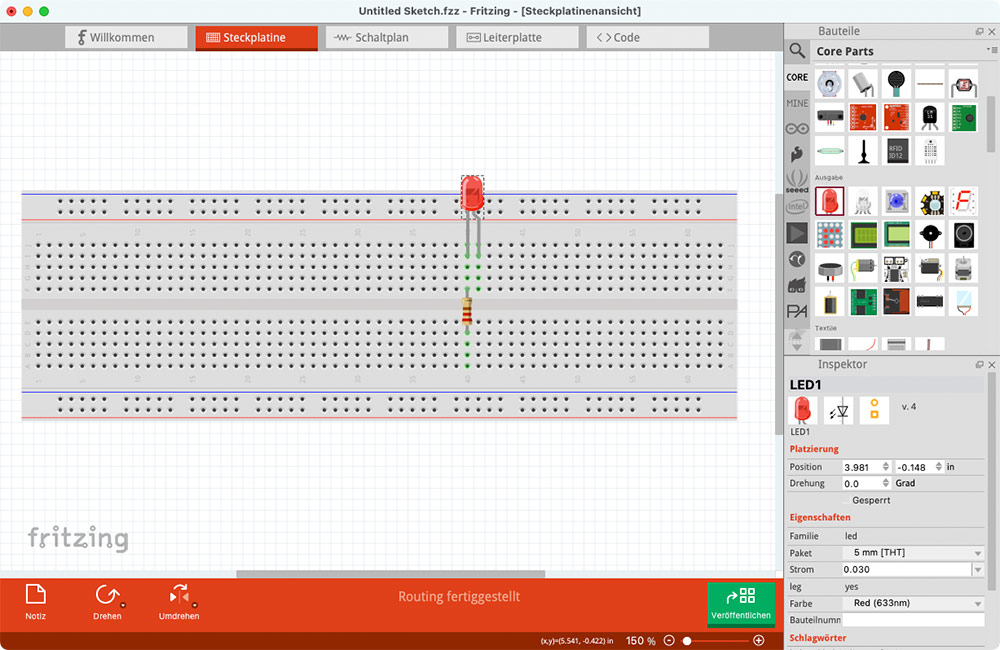
Im nächsten Schritt platziere ich eine LED aus dem Bauteile-Menü auf dem Breadboard. LEDs in Fritzing haben ein gerades Beinchen (Kathode) und Beinchen mit einem Knick (Anode), der ein längeres Beinchen darstellen soll. Im Inspektor lassen sich nun das Paket (z.B. 5mm, 3mm, SMD0805 etc.), die Farbe und viele weitere Eigenschaften auswählen.
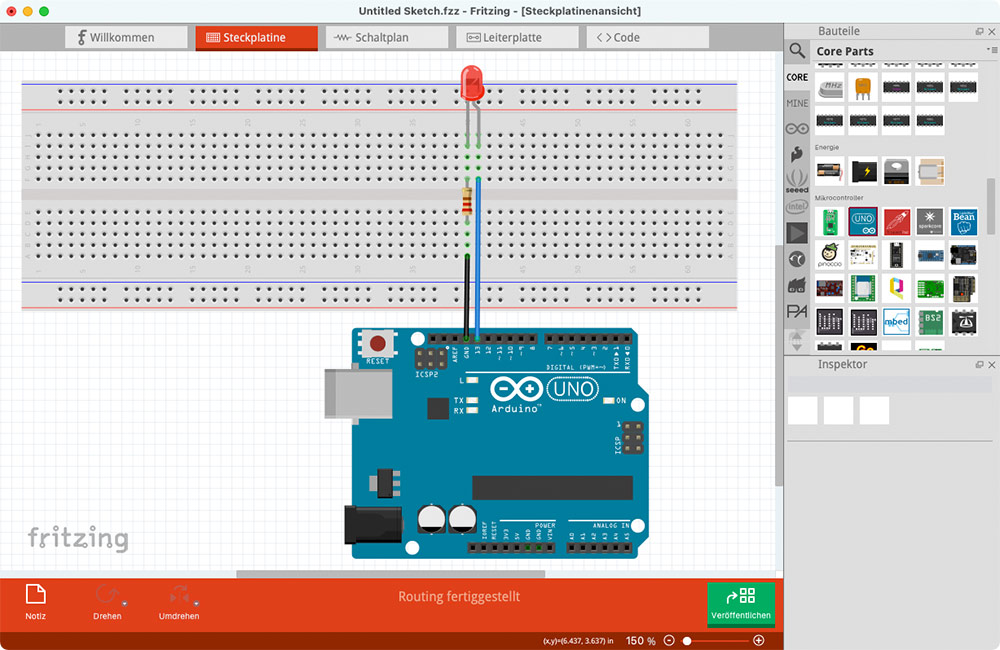
Nun fehlt noch ein Arduino-Board, dass sich ebenfalls im Inspektor findet. Es wird im Beispiel unter der Steckplatine platziert. Nun können wir mit dem Verkabeln anfangen. Zuerst fahre ich mit der Maus über den Pin D13. Jetzt kann man am Mauscursor eine kleine Kabelrolle erkennen. Mit gedrückter Maustaste lässt sich ein Kabel aus dem Pin ziehen. Dieses wird nun bis zur Anode der LED gezogen. Nun sind die beiden Punkte miteinander verbunden. Am Ende wird der GND des Arduino-Boards mit dem Widerstand verbunden. Per Rechtsklick oder im Inspektor kann man die Kabelfarbe anpassen.
Inhaltsverzeichnis: Fritzing-Anleitung
Aus RailFX ist SceneFX geworden
Dein nächstes RailFX-Modul ist eine App
In den RailFX-Tutorials bekommt jeder Effekt sein eigenes Modul: hier eine Kirche mit DFPlayer, dort ein Blaulicht mit Nano. Was fehlt, ist der Tag, der alles zusammenhält. Den gibt SceneFX deiner Anlage.
- Klang zuerst. Zwei Lautsprecher, App starten: Die Kirche schlägt zur vollen Stunde, im Gasthaus wird es abends laut, und manchmal zieht ein Gewitter auf.
- Szenen statt Sketche. Kleine Abläufe mit Rollen – „Letzte Runde in der Kneipe“, „Das Dorf geht schlafen“ –, die du mit deinen Motiven besetzt.
- Und fürs Löten: Licht und Bewegung laufen über WLAN-Module mit ESP32, die du selbst aufbaust. Noch in der Beta.
Kostenlos für macOS (Apple Silicon) und Windows 10/11 · Erweiterung „Dorf“ inklusive · weitere Erweiterungen je 39,90 €
SceneFX kostenlos laden
Wenn dir das Projekt gefallen hat und du von weiteren interessanten Projekten inspiriert werden willst, sieh dir doch mal mein neues E-Book »Arduino Projekte Volume 1« an!
- Die beliebtesten Arduino-Projekte von StartHardware
- Inklusive Schaltplan, Beschreibung und Code
- Arduino-Schnellstart-Kapitel
- Kompakter Programmierkurs