
LEGO-Bauten sind beeindruckend – aber erst die richtige Beleuchtung macht sie zu echten Hinguckern. Ob das Star Wars Millennium Falcon Cockpit, eine beleuchtete Skyline oder ein Weihnachtsdorf – mit Arduino Lego Beleuchtung und LEDs kannst du Lichteffekte programmieren, die deine Modelle nachts erstrahlen lassen.
In diesem Tutorial lernst du alles über:
- Die richtigen LED-Typen für LEGO-Projekte
- Verkabelung und Anschluss an den Arduino
- Helligkeitssteuerung per Code (Fading-Effekt)
- Tipps zur sauberen Integration in LEGO-Steine
Schwierigkeitsgrad: Einsteiger bis Fortgeschrittene
Zeitaufwand: 1-2 Stunden
Das brauchst du für deine Arduino Lego Beleuchtung
- Arduino UNO oder Nano – Auf Amazon ansehen
- 3mm oder 5mm LEDs warmweiß – Auf Amazon ansehen
- Farbige LEDs (rot, blau, grün) – Auf Amazon ansehen
- WS2812B LED-Strip – Auf Amazon ansehen
- Vorwiderstände 220-330 Ohm – Auf Amazon ansehen
- Transistoren BC547 (NPN) – Auf Amazon ansehen
- MOSFET IRLZ34N – Auf Amazon ansehen
- Lackdraht 0,1-0,2 mm – Auf Amazon ansehen
- 26 AWG Silikon-Litze – Auf Amazon ansehen
- 5V Netzteil 2-3A – Auf Amazon ansehen
- USB-Kabel – Auf Amazon ansehen
- Breadboard – Auf Amazon ansehen
- Jumper-Kabel Set – Auf Amazon ansehen
Technische Grundlagen für dein Projekt
Warum Arduino für LEGO-Beleuchtung?
Anders als einfache Batterie-LED-Lösungen bietet dir Arduino:
- Programmierbare Lichteffekte (Blinken, Faden, Lauflicht)
- Helligkeitssteuerung via PWM (Pulsweitenmodulation)
- Mehrfarbige Animationen mit RGB-LEDs
- Interaktivität (z.B. per Sensor oder Fernbedienung)
LED-Typen im Vergleich
Ich empfehle dir, je nach Projekt den passenden LED-Typ zu wählen:
| LED-Typ | Vorteile | Verwendung |
|---|---|---|
| 3mm/5mm Standard-LEDs | Günstig, einfach anzuschließen, passen in LEGO-Steine | Einzelne Lichtpunkte (Fenster, Lampen) |
| WS2812B-Strip | Individuell steuerbar, RGB-Farben, keine Vorwiderstände | Große Flächen, Farbeffekte |
| SMD-LEDs (0805/1206) | Sehr klein, für Miniatur-Beleuchtung | Mikroskopische Details |
PWM-Helligkeitssteuerung verstehen
Der Arduino kann an PWM-Pins (mit ~ gekennzeichnet, z.B. Pin 9) nicht nur AN/AUS schalten, sondern auch die Helligkeit steuern:
analogWrite(pin, 0)= LED ausanalogWrite(pin, 127)= 50% HelligkeitanalogWrite(pin, 255)= 100% Helligkeit
Stromberechnung – wichtig für dich!
Eine Standard-LED zieht ca. 20 mA:
- 1 LED = 20 mA
- 10 LEDs = 200 mA
- 50 LEDs = 1000 mA = 1 A
Arduino-Stromgrenzen, die du beachten musst:
- Maximaler Strom pro Pin: 40 mA (sicher: 20 mA)
- Gesamtstrom alle Pins: 200 mA
- Lösung: Für viele LEDs nutze ich Transistor/MOSFET + externes Netzteil
Verkabelung & Schaltplan
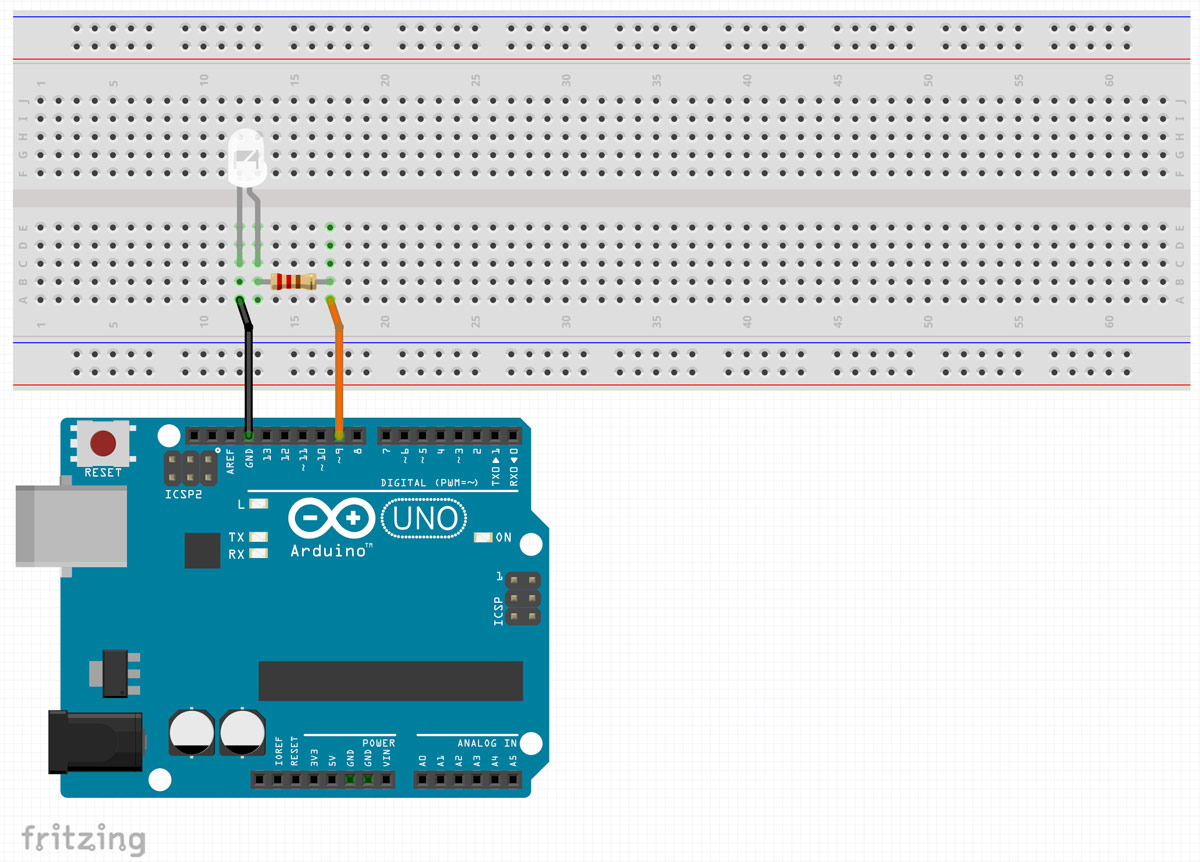
Variante 1: Einzelne LED (perfekt für deinen Einstieg)
Für 1-3 LEDs direkt am Arduino:
Arduino Pin 9 → Vorwiderstand 220Ω → LED (Anode/+) → LED (Kathode/-) → GND
Wichtig für dich:
- Längeres LED-Beinchen = Anode (+)
- Kürzeres Beinchen = Kathode (-)
- Vorwiderstand IMMER verwenden!
Variante 2: Mehrere LEDs mit Transistor BC547
Für 5-20 LEDs empfehle ich dir diese Schaltung:
Arduino Pin 9 → Widerstand 1kΩ → BC547 Basis
                                   ↓
                            BC547 Kollektor → LEDs mit Vorwiderständen → 5V
                            BC547 Emitter → GND
Der Transistor schaltet den Stromkreis, der Arduino-Pin steuert nur den Transistor.
Variante 3: LED-Strip mit MOSFET IRLZ34N
Für WS2812B-Strips oder viele LEDs zeige ich dir diese Lösung:
Arduino Pin 6 → MOSFET Gate
MOSFET Source → GND (Arduino + Netzteil gemeinsam!)
MOSFET Drain → LED-Strip Minus
LED-Strip Plus → 5V Netzteil
LED-Strip Data → Arduino Pin (z.B. Pin 6)
Wichtige Regel, die du beachten musst: Arduino-GND und Netzteil-GND MÜSSEN verbunden sein!
Tipps für saubere LEGO-Integration
Ich empfehle dir folgende Vorgehensweise:
- Lackdraht durch LEGO-Noppen fädeln
- LEDs mit Heißkleber in transparenten/transluzenten Steinen fixieren
- Kabel unter Bodenplatten verlegen
- Arduino in einem separaten LEGO-Gehäuse verstecken
Der Code für deine Arduino Lego Beleuchtung
Lade diesen Code in deinen Arduino, um einen sanften Fade-Effekt zu erzeugen:
const int ledPin = 9; // PWM-fähiger Pin für LED

void setup() {
  pinMode(ledPin, OUTPUT); // LED-Pin als Ausgang konfigurieren
  Serial.begin(115200); // Serielle Kommunikation starten
}

void loop() {
  for (int brightness = 0; brightness <= 255; brightness++) { // Helligkeit hochfahren
    analogWrite(ledPin, brightness); // PWM-Wert setzen (0-255)
    delay(10); // Kurze Pause für sanften Übergang
  }

  for (int brightness = 255; brightness >= 0; brightness--) { // Helligkeit runterfahren
    analogWrite(ledPin, brightness); // PWM-Wert setzen
    delay(10); // Kurze Pause
  }

  Serial.println("Fade-Zyklus abgeschlossen"); // Info im Serial Monitor
}
Code-Erklärung für dich
Ich erkläre dir die wichtigsten Teile:
const int ledPin = 9– Definiert Pin 9 als LED-Anschluss (muss PWM-fähig sein!)pinMode(ledPin, OUTPUT)– Konfiguriert den Pin als AusganganalogWrite(ledPin, brightness)– Setzt die Helligkeit (0-255)- Erste for-Schleife – Erhöht die Helligkeit von 0 auf 255 (aufdimmen)
- Zweite for-Schleife – Verringert die Helligkeit von 255 auf 0 (abdimmen)
delay(10)– 10 ms Pause zwischen Helligkeitsstufen (bestimmt die Geschwindigkeit)
Anpassungen, die du vornehmen kannst
Du möchtest den Effekt verändern? Probiere diese Optionen:
- Schnellerer Fade:
delay(5)oder kleiner - Langsamerer Fade:
delay(20)oder größer - Mehrere LEDs: Weitere Pins definieren und parallel steuern
- Farben: Bei RGB-LEDs drei Pins (R, G, B) einzeln ansteuern
So lädst du den Code hoch
Ich zeige dir Schritt für Schritt:
- Arduino IDE öffnen
- Board auswählen: Tools → Board → Arduino UNO/Nano
- Port auswählen: Tools → Port → COMx (dein Arduino)
- Code einfügen
- Upload-Button klicken (Pfeil-Symbol)
- Serial Monitor öffnen (Lupe-Symbol) und auf 115200 Baud stellen
Fazit
Mit diesem Tutorial hast du gelernt, wie du LEGO-Modelle professionell mit Arduino beleuchtest. Die Kombination aus PWM-Steuerung und programmierbaren Effekten eröffnet dir unendliche Möglichkeiten:
Das hast du erreicht:
- ✅ Verständnis für LED-Typen und deren Einsatz
- ✅ Sichere Verkabelung mit Vorwiderständen und Transistoren
- ✅ Sanfte Helligkeitssteuerung per Code
- ✅ Grundlage für komplexere Lichtprojekte
Nächste Schritte für dich
Ich empfehle dir, folgende Erweiterungen auszuprobieren:
- RGB-Effekte: Nutze WS2812B-Strips mit der FastLED-Bibliothek
- Interaktivität: Füge Taster oder Sensoren hinzu (z.B. Dämmerungssensor)
- Soundeffekte: Kombiniere mit einem DFPlayer Mini für Sound + Licht
- Fernsteuerung: Integriere eine IR-Fernbedienung oder Bluetooth-Modul
Häufige Probleme & Lösungen
| Problem | Lösung |
|---|---|
| LED leuchtet nicht | Polung prüfen (Anode/Kathode vertauscht?) |
| LED flackert | Vorwiderstand zu groß oder Kontakt wackelig |
| Arduino startet neu | Zu viel Strom! Externes Netzteil verwenden |
| Code lädt nicht hoch | Richtigen COM-Port wählen, USB-Kabel prüfen |
Viel Erfolg bei deinem LEGO-Beleuchtungsprojekt! Teile deine Ergebnisse gerne in den Kommentaren – ich bin gespannt, welche Modelle du zum Leuchten bringst! 🚀💡
Wenn dir das Projekt gefallen hat und du von weiteren interessanten Projekten inspiriert werden willst, sieh dir doch mal mein neues E-Book »Arduino Projekte Volume 1« an!
- Die beliebtesten Arduino-Projekte von StartHardware
- Inklusive Schaltplan, Beschreibung und Code
- Arduino-Schnellstart-Kapitel
- Kompakter Programmierkurs